Teste IPTV Android grátis: o que observar
O teste IPTV Android grátis depende tanto do celular quanto do serviço, e a economia de bateria pesa muito.
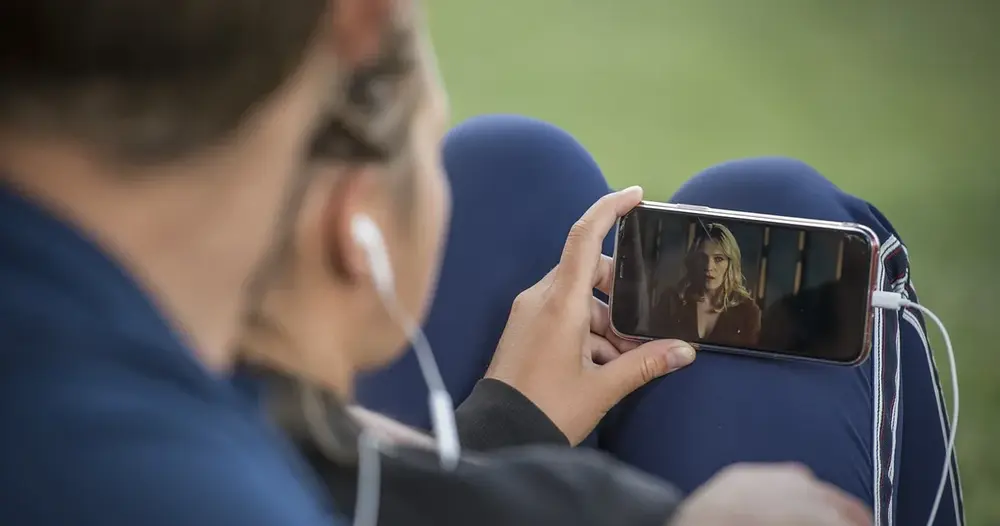
Pessoa com fones de ouvido assistindo a um vídeo no celular, cenário de um teste IPTV Android grátis
Um celular Android passa o dia fazendo coisas que ninguém vê: troca de rede sem avisar, economiza bateria, limita o que cada aplicativo faz em segundo plano. Isso explica por que um teste IPTV Android grátis dá resultados tão diferentes de um aparelho para outro.
A curiosidade começa na forma como as pessoas pesquisam. Muita gente digita o nome da marca da TV da sala: teste IPTV TV Philips. No celular, porém, o que decide o resultado é outra marca, a do próprio aparelho, com seu jeito de poupar energia.
Entender isso poupa horas de tentativa. O texto a seguir explica, em ordem de curiosidade, o que o Android faz por trás da tela e o que vale observar durante um teste.
Por que dois celulares se comportam de forma diferente
O Android é um sistema usado por dezenas de fabricantes, e cada uma coloca por cima a sua camada de menus e de economia de energia. Dois aparelhos com a mesma versão do sistema podem tratar o mesmo aplicativo de jeitos bem distintos.
Esse é o primeiro dado para anotar: marca, modelo e versão do Android. Em Configurações, no menu Sobre o telefone, estão os três. Sem eles, qualquer relato de teste fica solto no ar.
Uma curiosidade ajuda: a versão do Android raramente é a mesma para toda a família. O celular do filho, o do avô e o seu podem estar em versões diferentes, e o que roda num pode nem aparecer na loja do outro.
Teste IPTV Android grátis: o que a palavra grátis quer dizer
Na prática, o teste grátis costuma ser curto, de poucas horas, e combinado por conversa com a equipe do serviço. Não é uma assinatura de graça, e as condições mudam de um lugar para outro, por isso convém ler o que está prometido.
Desconfie de quem oferece uma lista pública sem dono ou um arquivo para baixar de origem desconhecida. O acesso de teste chega pela equipe do serviço, e o aplicativo deve vir da loja oficial.
Existe ainda a questão do tamanho da tela. Em aparelhos pequenos, a imagem de um canal esportivo pode esconder detalhes que uma tela maior mostraria, e isso muda a percepção de qualidade sem mudar o sinal.
Um quadro para comparar as rodadas
A tabela abaixo reúne as quatro situações em que o Android mais costuma surpreender. Cada linha tem uma pergunta curta e um registro rápido, e juntas formam uma radiografia do aparelho.
| Situação | Pergunta | Registro |
|---|---|---|
| Wi-Fi forte | A imagem abre rápido e se mantém? | Segundos até a imagem. |
| Dados móveis | Quanto o aplicativo consome por hora? | Valor no contador de dados. |
| Economia de bateria | O vídeo para quando a tela apaga? | Com o modo ligado e desligado. |
| Aparelho quente | A fluidez cai com o calor? | Hora e temperatura da mão. |
Fique atento ao padrão que aparece depois. Se a imagem só falha com a economia de bateria ligada, o suspeito é o sistema do celular, e não o serviço.
Uma dica pouco comentada é anotar a hora exata de cada queda. Com a hora em mãos, dá para comparar com o horário em que outra pessoa da casa estava usando a rede, e a causa costuma aparecer sozinha.
Cinco passos para um teste justo
Seguir sempre a mesma ordem faz as notas valerem de um dia para o outro. Sem método, cada falha vira palpite, e palpite não sustenta decisão.
- Atualize o Android e os aplicativos já instalados.
- Instale o player pela loja oficial do Google.
- Entre com o acesso recebido da equipe do serviço.
- Abra canais diferentes e cronometre cada troca.
- Deixe um canal aberto por vinte minutos com a tela acesa.
Entre uma rodada e outra, feche o aplicativo de verdade, deslizando-o para fora da lista de abertos. Um player que ficou semanas aberto acumula dados temporários, e uma abertura limpa dá um retrato mais honesto.
A loja oficial e a proteção do sistema
O Google Play Protect examina aplicativos instalados, inclusive os que vieram de fora da loja, segundo o suporte do Google. É uma camada útil, mas não substitui o cuidado de quem instala.
Se algum aviso surgir ao abrir o player, leia antes de seguir. Um aplicativo de vídeo não precisa de acesso a mensagens, e permissões fora de propósito são motivo para parar e desinstalar.
O Android também avisa quando um aplicativo gasta bateria demais. Se o player de teste aparecer no topo da lista de consumo, anote o percentual ao fim de uma hora de uso. É um dado que os testes costumam esquecer.
Economia de bateria e segundo plano
A maior parte dos fabricantes tem um modo que limita aplicativos fechados ou com a tela apagada. Para um player, isso pode significar áudio cortado ou volta ao início de um canal, e é um comportamento do aparelho.
Faça uma rodada com o modo de economia ligado e outra desligado. Se a diferença for grande, deixe o player fora das restrições nas configurações de bateria, quando o sistema permitir.
Para quem tem filhos, vale lembrar que o celular emprestado para um teste é o mesmo em que eles jogam. Peça acesso supervisionado e feche tudo o que não faz parte da rodada, para não misturar os efeitos.
Wi-Fi, dados móveis e o consumo escondido
Vídeo ao vivo gasta dados depressa, e um teste feito no plano do celular pode estourar o pacote sem que se perceba. A Netflix indica, por exemplo, cerca de 3 Mbps para 720p e 5 Mbps para 1080p, e esses valores dão uma noção do fluxo.
No Android, o contador de dados fica nas configurações de rede. Zere o contador antes da rodada e leia no fim, para saber o gasto real de uma hora de teste.
Ao fim de cada hora, vale um minuto de pausa. Olhar a tela por muito tempo cansa a vista, e a fadiga faz qualquer imagem parecer pior do que é. Descansar e voltar dá uma opinião mais justa.
Tela pequena, TV grande
Muita gente começa no celular e termina na TV. O Android tem recursos para enviar vídeo para a tela da sala, mas a transmissão depende do aplicativo e do aparelho que recebe, e nem sempre sai igual.
Trate o envio para a TV como etapa à parte, com suas próprias notas de atraso e de nitidez. Misturar as duas rodadas embaralha a conclusão.
Parar cedo também é método. Se o aplicativo não abre em duas tentativas seguidas, registre e encerre a rodada, em vez de insistir por horas sem anotar nada.
Quando desistir também conta
Um player que a loja não oferece, imagem que oscila nos dois tipos de rede ou atendimento que some depois do pedido já respondem ao que importava. Desistir com anotações é o oposto de comprar por impulso.
Curiosamente, o melhor sinal de que um teste foi bem feito é a lista de falhas ter nome e horário. Quem anota consegue explicar o que viu, e quem explica consegue decidir com menos dúvida.
Perguntas frequentes sobre teste IPTV Android grátis
Todo celular Android serve para o teste?
A maioria, desde que tenha versão recente do sistema. O suporte varia por modelo e por aplicativo.
O teste é mesmo grátis?
O termo costuma indicar um período curto, combinado com a equipe. Confirme as condições antes de pedir.
Quanto dura um teste?
Em geral, poucas horas. Escolha um horário em que você possa assistir sem interrupção.
Gasta muitos dados?
Gasta bastante, sobretudo ao vivo. Prefira o Wi-Fi e use dados móveis só numa rodada curta.
Posso instalar o aplicativo fora da loja?
Não é recomendado. Prefira a loja oficial e desconfie de arquivos de origem desconhecida.
Vale repetir em outro dia?
Vale, sobretudo se houve falha. A rede de um dia útil e a de sábado costumam se comportar de forma diferente.
Resumo
Para um teste IPTV Android grátis, anote marca, modelo e versão, instale pela loja oficial, siga um roteiro fixo e compare Wi-Fi, dados móveis e economia de bateria.
Registre tudo no quadro e decida com os dados em mãos, sem culpa por desistir.