App de IPTV para Samsung: os que estão na loja e os que somem
App de IPTV para Samsung existe em três formatos na loja da TV, e escolher errado é o que deixa a lista carregada e o vídeo sem abrir.
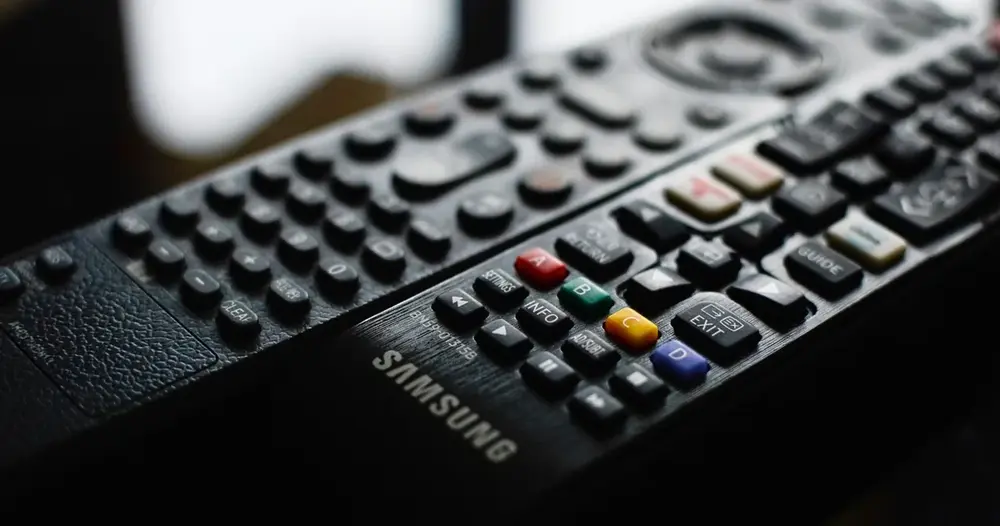
app de IPTV para Samsung
A TV Samsung roda um sistema próprio, o Tizen, e isso muda tudo na hora de escolher um reprodutor: o que funciona no celular ou na TV Box não instala nela, e os nomes que aparecem na loja são outros. Quem procura um app de IPTV para Samsung encontra três tipos de programa, com formas diferentes de carregar a lista, e a escolha errada é o que deixa a grade carregada, o guia cheio e o vídeo sem abrir. Somam-se a isso os apps que somem da loja de tempos em tempos, e a confusão está montada.
Este texto explica os três formatos disponíveis, como cada um recebe a lista, o que fazer quando o reprodutor preferido desaparece da loja, a diferença entre modelos novos e antigos da marca e os ajustes internos que resolvem imagem sem som e travamento. Termina com um roteiro em ordem para instalar uma vez e não voltar ao assunto.
App de IPTV para Samsung: os três formatos da loja
O primeiro formato é o reprodutor que aceita credenciais em três campos, servidor, usuário e senha, e monta a grade com logotipos, guia e catálogo de filmes. É o mais completo e o mais parecido com o que se usa no celular. O segundo é o reprodutor vinculado por código: o app mostra um número na tela, o usuário entra em um site pelo celular, cola o endereço da lista e vincula ao código, sem digitar nada no controle remoto. O terceiro é o básico, que só lê um endereço M3U colado direto na TV, sem guia e sem catálogo.
Os três tocam os mesmos canais, porque a lista é a mesma. A diferença está no conforto: guia de programação, catálogo organizado, favoritos e troca de áudio existem no primeiro, aparecem em parte no segundo e faltam no terceiro. Para quem assiste só canais abertos e esportes, o básico resolve; para quem usa o catálogo de filmes, o completo compensa.
Um detalhe que engana: alguns apps da loja têm nome parecido com os do celular, mas são de outros desenvolvedores, com interface e regras próprias. O nome não garante a experiência conhecida, e a avaliação da loja ajuda a separar.
Conferir na própria TV antes de assinar
Como a loja muda e os apps mudam de comportamento entre versões do Tizen, a regra é experimentar no aparelho de casa antes de pagar. Um teste IPTV na Samsung liberado por algumas horas permite instalar o reprodutor, trazer a playlist pelo método que ele exige, abrir os canais da casa à noite e ver se o som sai nos filmes. O que rodar nesse período vai rodar na assinatura, com o mesmo app e a mesma TV.
Vale usar o período para experimentar dois reprodutores diferentes com a mesma lista. Em modelos mais antigos, o completo pode ficar lento na abertura, e o de código vira a melhor escolha; em modelos recentes, o completo roda liso e entrega o guia sem esforço.
O mesmo acesso mostra se o fornecedor manda o endereço do guia junto com a lista ou se ele precisa ser pedido à parte, o que muda o passo a passo da instalação.
Sobre esse ponto, o portal publicou um guia dedicado a canais internacionais no IPTV.
Para ver o celular na televisão por fio, o texto sobre cabo USB-C para TV mostra quando a ligação funciona.
Para viajar com a televisão, o texto sobre IPTV no motorhome reúne opções de internet, energia e cuidados com calor.
Comparativo dos três formatos
| Formato | Como carrega a lista | Guia e catálogo | Para quem |
|---|---|---|---|
| Credenciais separadas | Servidor, usuário e senha | Completos | Quem usa filmes e séries |
| Vinculado por código | Site no celular vinculado ao código da TV | Guia sim, catálogo parcial | TV antiga ou usuário sem paciência com o controle |
| Endereço M3U direto | Colado na TV | Sem guia | Quem só vê canais ao vivo |
Roteiro de instalação, em ordem
- Abrir a loja da TV e buscar por "IPTV" ou "player", conferindo o desenvolvedor.
- Instalar o reprodutor e anotar o método que ele pede: login, código ou endereço.
- Enviar a playlist pelo celular, quando houver código ou site, para evitar erro de digitação.
- Esperar a leitura da grade terminar antes de abrir qualquer canal.
- Abrir um filme e um canal esportivo à noite e ajustar decodificador e buffer se falhar.
O passo três é o que mais economiza tempo: digitar um endereço de cem caracteres com o controle remoto quase sempre termina em letra trocada, e o app responde com erro de leitura que parece problema da lista.
Vale ainda conferir o controle remoto: os modelos da marca com botão de microfone permitem ditar o nome do app na busca da loja, o que encurta a procura, e o teclado na tela aceita colar texto vindo do app da marca no celular. Quem descobre isso deixa de sofrer com a digitação letra por letra.
Quando o app some da loja
A marca retira aplicativos da loja de tempos em tempos, por região ou por política, e o usuário que já instalou continua usando, enquanto quem procura não encontra. Quando isso acontece, três caminhos existem. O primeiro é procurar outro reprodutor do mesmo formato, porque a playlist funciona em qualquer um. O segundo é o modelo com código, que costuma permanecer na loja por mais tempo. O terceiro, para quem não quer depender da loja, é uma TV Box ou um Fire TV Stick ligado na entrada HDMI, com o app oficial do celular rodando nele.
Reinstalar por arquivo, fora da loja, não é caminho na TV da marca: o sistema não aceita instalação avulsa, e os tutoriais que prometem isso terminam em modo de desenvolvedor e computador ligado, o que não é para o uso doméstico. Quem insiste nesse caminho costuma perder a instalação na próxima atualização do sistema, e volta ao ponto de partida com a TV mais lenta.
Modelos antigos e a versão do sistema
TVs da marca com mais de sete anos rodam versões antigas do Tizen, e parte dos reprodutores atuais não instala nelas, ou instala e não abre. Nesses aparelhos, o vinculado por código é o mais compatível, e o básico, de endereço colado, quase sempre roda. Se nada instalar, a TV Box na HDMI resolve por um valor baixo e ainda traz a loja completa do Android.
Modelos com menos de três anos rodam qualquer um dos três formatos e ainda trazem o teclado pelo celular, pelo app da própria marca, que serve para colar o endereço na TV. Nesses modelos a loja também atualiza os reprodutores sozinha, e o usuário raramente precisa reinstalar alguma coisa depois da primeira configuração.
Som ausente e travamento: os dois ajustes
Filme com imagem e sem som é o formato de áudio que o chip da TV não abre. Nos reprodutores completos, a opção de decodificador por software, nas configurações do player, devolve o som. Canal que congela em rede oscilante melhora com buffer maior, no mesmo menu, ao custo de alguns segundos de atraso. Reprodutor básico, de endereço colado, não tem esses ajustes, e é o motivo de muita reclamação de "canal mudo" que não é da lista.
Perguntas frequentes sobre o reprodutor na TV da marca
App de IPTV para Samsung precisa ser pago?
Não. Os reprodutores da loja são gratuitos ou têm versão gratuita. O que se paga é a assinatura dos canais.
O app sumiu da loja. Perdi a lista?
Não. Quem já instalou continua usando. Quem não instalou usa outro reprodutor com a playlist de sempre.
Dá para instalar por arquivo?
Não no uso doméstico. O sistema da TV não aceita instalação fora da loja.
Qual formato é melhor para TV antiga?
O vinculado por código, pelo celular, ou o básico de endereço colado. O completo pode não instalar.
O filme abre mudo. É a lista?
Quase nunca. É o decodificador de áudio; trocar para software nas configurações do player resolve.
Preciso de TV Box mesmo tendo smart TV?
Só se nenhum reprodutor instalar ou se a TV for muito antiga. Nos modelos recentes, a loja resolve.
Resumo
App de IPTV para Samsung vem em três formatos na loja Tizen: login em três campos, playlist por código e endereço M3U direto, todos tocando a mesma lista com conforto diferente. Quando um some da loja, outro do mesmo formato substitui, e a TV Box na HDMI é a saída para modelos antigos. Enviar a playlist pelo celular, esperar a leitura terminar e ajustar o player resolvem a maior parte das falhas, e a conferência na própria TV, à noite, decide antes de pagar.